This is default featured slide 1 title

Lorem ipsum dolor sit amet, consectetur adipisicing elit, sed do eiusmod tempor incididunt ut labore et dolore magna aliqua. Ut enim ad minim veniam. blogger theme by Premiumblogtemplates.com

This is default featured slide 2 title

Lorem ipsum dolor sit amet, consectetur adipisicing elit, sed do eiusmod tempor incididunt ut labore et dolore magna aliqua. Ut enim ad minim veniam. blogger theme by Premiumblogtemplates.com

This is default featured slide 3 title

Lorem ipsum dolor sit amet, consectetur adipisicing elit, sed do eiusmod tempor incididunt ut labore et dolore magna aliqua. Ut enim ad minim veniam. blogger theme by Premiumblogtemplates.com

This is default featured slide 4 title

Lorem ipsum dolor sit amet, consectetur adipisicing elit, sed do eiusmod tempor incididunt ut labore et dolore magna aliqua. Ut enim ad minim veniam. blogger theme by Premiumblogtemplates.com

This is default featured slide 5 title

Lorem ipsum dolor sit amet, consectetur adipisicing elit, sed do eiusmod tempor incididunt ut labore et dolore magna aliqua. Ut enim ad minim veniam. blogger theme by Premiumblogtemplates.com

Tampilkan postingan dengan label Workshop aplikasi internet. Tampilkan semua postingan
Minggu, 01 Februari 2015

 CCTV (Closed Circuit Television) adalah sebuah Surveilance camera system atau biasa disebut dengan kamera pengawas biasa digunakan untuk mengawasi dan merekam segala bentuk aktifitas dari suatu daerah atau lokasi yang telah di tetapkan, gunanya untuk memantau dan memeriksa suatu kejadian yang terjadi ditempat tersebut, CCTV menghasilkan suatu berupa rekaman yang dapat diputar kembali. CCTV terdiri dari sebuah kamera untuk menangkap objek atau kejadian di daerah tersebut dan system DVR (Digital Video Recording) untuk merekam aktifitas yang telah di tangkap oleh kamera tersebut.

          Namun pemasangan CCTV tidaklah murah, cukup dengan komponen kamera dan recorder yang digunakan saja sudah cukup menguras biaya lebih belum termasuk server atau tempat penyimpanan dari rekaman CCTV tersebut, sehingga cukup sulit untuk mengaplikasikannya untuk rumah pribadi atau rumah kontrakan dan juga daerah kos-kosan.

          Pada Project posting kali ini saya akan menampilkan bagaimana cara mengaplikasikan CCTV sederhana hanya menggunakan webcam komputer, sebagai tambahan CCTV yang digunakan tidak hanya dapat dipantau didepan komputer namun dapat dipantau melalui Smartphone masing masing menggunakan VLC sebagai recorder nya, dan MX Player sebagai pemutar CCTV nya melalui android
          Sebelumnya, pada posting Streaming Video saya sudah menjelaskan beberapa fitur dari VLC ini, VLC adalah sebuah pemutar Video yang diperuntunkan untuk Streaming Online, namun dapat juga digunakan sebagai pemutar video offline, pada VLC sudah terdapat fitur cara melakukan Streaming dan sebagai Stream Video itu sendiri, VLC juga dilengkapi dengan fungsi Record sehingga video yang di stream dapat di record


           MX Player adalah sejenis aplikasi yang digunakan untuk memutar file video pada Smartphone yang sudah sangat terkenal. MX Player mampu memutar banyak format video sehingga sangat berguna dalam proses pemutaran video.
          Sama hal nya dengan VLC, MX Player dilengkapi dengan fitur Video Streaming, sehingga MX Player dapat digunakan sebagai pemutar video online sehingga dapat digunakan untuk Streaming Video, namun MX Player hanya dapat men-Streaming Video tetapi tidak dapat menjadi server Stream Video itu sendiri 


 Langkah-Langkah Percobaan

         Tutorial untuk melakukan Stream CCTV menggunakan Webcam tersebut sebagai berikut.
A. Proses Stream
1.      Buka VLC kemudian klik Media pada menu bar VLC, lalu pilih bagian Stream, setelah itu pilih tab Capture Device seperti gambar berikut.


      Pada baigan *Video Device Name* Pilih sesuai dengan nama Webcam yang anda gunakan, seperti contoh saya menggunakanUSB2.0 PC CAMERA, kemudian klik Stream

2.      Setelah itu muncul tampilan seperti berikut, klik Next


3.       Karena kita akan menggunakan CCTV dengan mode Broadcastjadi kita menggunakan Destination HTTP kemudian klik Add 


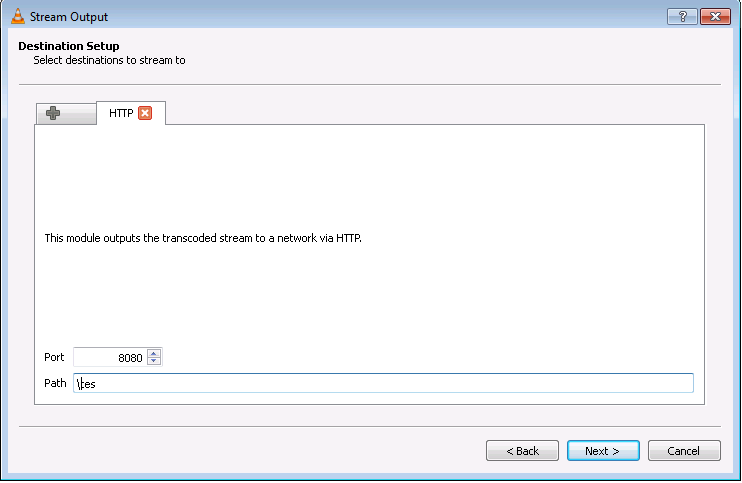
4.       Pada gambar berikut adalah module link untuk output yang digunakan, gunakan port sesuai dengan keinginan anda, pada Defaultnya adalah 8080. 
  
      Pada bagian Port, jika akan melakukan Stream lebih dari 1, gunakan Port yang berbeda, 
Contoh: Saya melakukan Stream Webcam lebih dari 1 sehingga saya menggunakan 
              - Port 8081: Webcam 1
              - Port 8082: Webcam 2, dst 
      Path tidak perlu disini, kemudian klik Next 
     
5.       Pada Gambar Dibawah ini adalah pilihan format video yang akan digunakan, diurutkan dari kualitas Video dan suara tertinggi, hingga hanya menampilkan suara saja

       Untuk mengurangi delay yang terjadi, pilih bagian kualitas Video yang terendah seperti gambar diatas, kemudian klik Next, maka Video akan di stream, anda dapat menampilkan tampilan Webcam dengan membuka VLC kembali menggunakan Open Network Stream seperti pada posting sebelumnya 

B. Recording
1.       Untuk Recording cukup klik tombol merah diujungkiri VLC, jika sebelumnya tidak ada, klik View pada men-bar, lalu pilih Advance Control, seperti gambar berikut. 


2.       Hasilnya dapat dilihat pada komputer anda dengan Lokasi Defaultnya C:\Users\(nama user)\Videos seperti gambar dibawah ini.


C. Streaming Via Android
1.       Download dan buka MX Player pada Smartphone anda, lalu pilih menu Network Stream, kemudian isi link pada Network Stream menggunakan IP PC yang digunakan sebagai Stream Webcamdengan format http://(IP PC Server Stream):(Port).
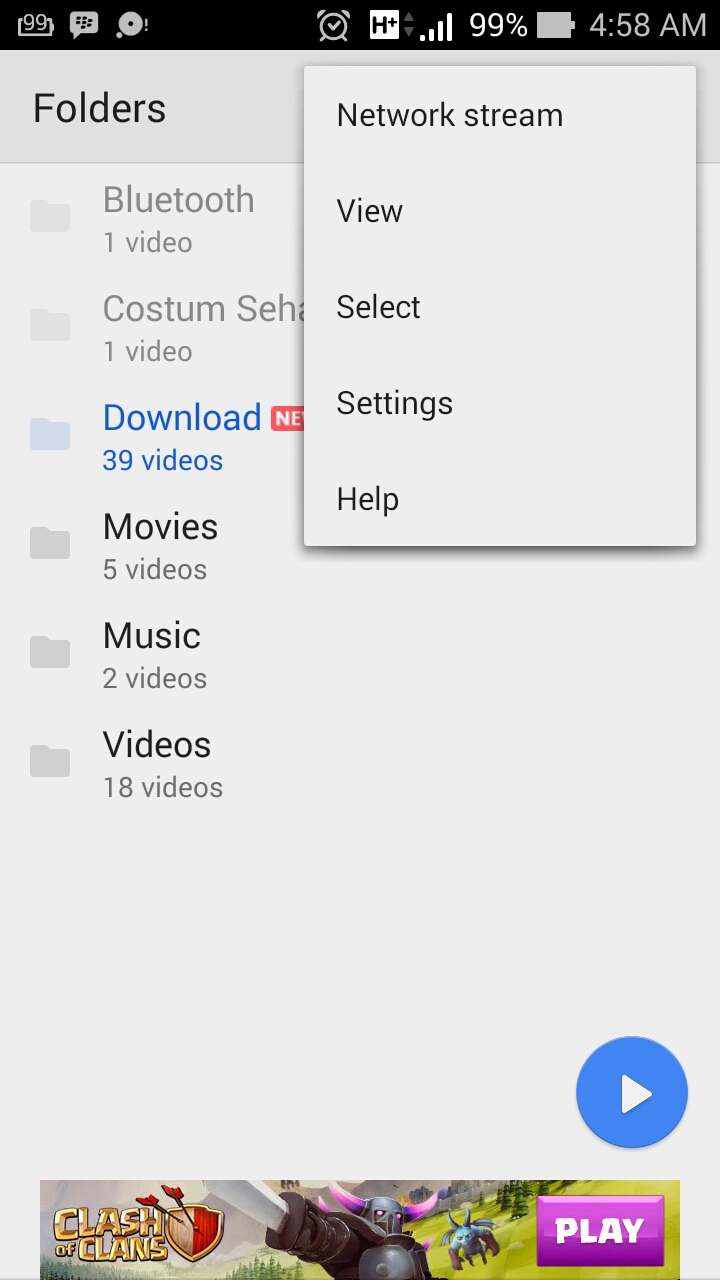
 
     Perlu diketahui bahwa Smartphone anda harus terkoneksi denganWifi atau Jaringan Internet disekitar komputer anda yang memilikiGateway yang sama, pastikan terlebih dahulu bahwa PC bisa melakukan PING ke Smartphone yang digunakan.

2.      Hasilnya dapat dilihat sebagai berikut.
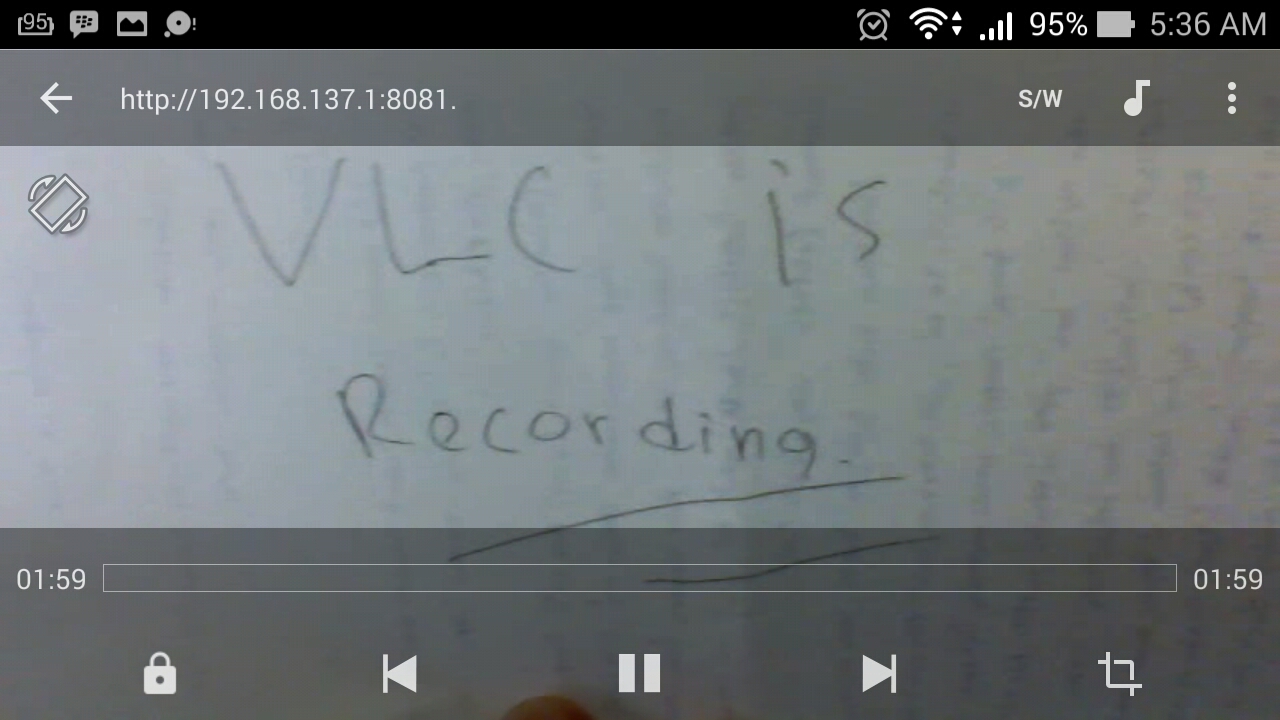

           Sehingga Webcam sudah dapat digunakan sebagai CCTV, hanya tinggal membeli kabel USB Extension untuk menggunakannya pada jarang yang lebih jauh sesuai dengan batas jangkauan kabel USB.
           Sekian Posting saya tentang Streaming Webcam CCTV Menggunakan Smartphone Semoga bermanfaat

Senin, 19 Januari 2015

1. Landasan Teori

1.1 Pengertian Video Streaming

    Video streaming adalah istilah yang sering kita gunakan saat melihat video diinternet melalui browser dimana kita tidak perlu men-download file video tersebut untuk dapat memutarnya. Istilah ini tersebut terdiri dari dua suku kata yaitu video dan streaming, secara istilah video berarti teknologi untuk menangkap, merekam, memproses, mentransmisikan dan menata ulang gambar bergerak, sedangkan streaming berarti proses penghantaran data dalam aliran berkelanjutan dan tetap yang memungkinkan pengguna mengakses dan menggunakan file sebelum data dihantar sepenuhnya.
   Jadi video streaming dapat diartikan transmisi file video secara bekelanjutan yang memungkinkan video tersebut diputar tanpa menunggu file video tersebut tersampaikan secara keseluruhan.
    Video streaming banyak diimplementasikan pada dunia pertelevisian untuk melakukan siaran dari website atau mengirimkan gambar siaran langsung melalui website atau disebut juga live streming. Jadi gambar yang didapatkan dari siaran langsung, sesegera mungkin ditransmisikan dan dapat diputar melalui internet.

(dikutip dari riccoroviandy.blogspot.com/2013/01/pengertian-video-streaming.html)

1.2 Pengertian Steaming
    Streaming adalah suatu teknologi untuk memainkan file audio atau video secara langsung maupun dengan prerecord dari sebuah mesin server (web server). Video streaming yang bersifat real time biasanya memiliki potensi dalam penurunan QoS. Penggunaan wireless LAN (WLAN) sebagai media akses video streaming sering kali terjadi permasalahan yang akan mempengaruhi kualitas layanan dari jaringan tersebut. Maka dari itu, pada aplikasi ini menggunakan bantuan mhotspot yang berfungsi sebagai router virtual untuk memperbaiki layanan streaming video. Pada proyek akhir ini digunakan android dan laptop sebagai client. Pada percobaan pemutaran video, terlihat bahwa dengan menggunakan mhotspot video terrlihat lebih baik jika dibandingkan saat menggunakan WLAN. Dari hasil data yang didapat, ditemukan delay terbesar adalah 462.72 ms dengan jumlah paket 436 bit.

(dikutip daari https://www.translate.com/english/streaming-adalah-suatu-teknologi-untuk-memainkan-file-audio-atau-video-secara-langsung-maupun-dengan/30496206)

1.3 XAMPP
     XAMPP adalah sebuah software web server apache yang didalamnya sudah tersedia database server mysql dan support php programming. XAMPP merupakan software yang mudah digunakan, gratis dan mendukung instalasi di Linux dan Windows. Keuntungan lainnya adalah cuma menginstal satu kali sudah tersedia Apache Web Server, MySQL Database Server, PHP Support (PHP 4 dan PHP 5) dan beberapa module lainnya. Hanya bedanya kalau yang versi untuk Windows sudah dalam bentuk instalasi grafis dan yang Linux dalam bentuk file terkompresi tar.gz. Kelebihan lain yang berbeda dari versi untuk Windows adalah memiliki fitur untuk mengaktifkan sebuah server secara grafis, sedangkan Linux masih berupa perintah-perintah di dalam console. Oleh karena itu yang versi untuk Linux sulit untuk dioperasikan. Dulu XAMPP untuk Linux dinamakan LAMPP, sekarang diganti namanya menjadi XAMPP FOR LINUX.

XAMPP merupakan tool yang menyediakan paket perangkat lunak ke dalam satu buah paket. Dengan menginstall XAMPP maka tidak perlu lagi melakukan instalasi dan konfigurasi web server Apache, PHP dan MySQL secara manual. XAMPP akan menginstalasi dan mengkonfigurasikannya secara otomatis untuk anda atau auto konfigurasi.Kelebihan software web server XAMPP ini di banding dengan software web server lain adalah dalam satu kali install software ini telah sekaligus terinstall Apache Web Server, MySQL Database Server, PHP Support.


Apache
Software ini bisa kita dapatkan secara gratis, dan bersifat open source. Atau dalam artian
kita dapat menggunakan dan mengubah script secara gratis. Fungsi dari Apache adalah menampilkan halaman web sesuai dengan script php yang telah di buat sebelumnya.


PHP
Merupakan bahasa pemograman yang sering di gunakan untuk web server. PHP memungkinkan pengguna atau user untuk membuat web dinamis (dapat di ubah). PHP dapat berkerja di berbagai macam Operating System seperti, windows, linux, mac os, dan lainnya. Sama halnya dengan Apache, software ini juga bisa di dapatkan secara gratis.


MySQL
SQL atau Structured Query Language merupakan software yang khusus di gunakan untuk mengolah database. Hal ini memungkinkan SQL untuk dapat menambah, mengubah, menghapus data yang terdapat dalam database. SQL merupakan software yang bersifat rational atau dalam artian program ini menggunakan tabel data untuk memisahkan beberapa data yang memungkinkan untuk menghindari duplicate data.


PHPmyAdmin
Dengan fitur PHPmyAdmin ini, kita akan dapat dengan mudah membuat baris data ataupun database tanpa harus mengingat perintah-perintahnya.


(dikutip dari http://www.maniacms.web.id/2012/01/pengertian-xampp.html dan dikutip dari http://grajaganseo.blogspot.com/2013/12/pengertian-xampp-dan-manfaatnya.html)


 2.Langkah- langkah kerja 

1. lakukan penginstalan XAMPP pada windows, kalau belum ada .

2.setalah penginstalan selesai maka selanjutnya adalah buka XAMPP Control Panel maka akan tampak jenis -  jenis modul service yang disediakan oleh XAMPP. Kemudian aktifkan Module Apache dengan cara klik start pada Actions. Maka akan sesuai dengan tampilan seperti berikut :
  
*ini adalah gambar sebelum apache di aktifkan :
*dan ini adalah gambar sesudah apache di aktifkan :

 3.Selanjutnya masuk folder tempat penyimpanan XAMPP, untuk XAMPP yang ada di Windows Penulis terletak pada Computer >> Local Disk (C:) >> xampp2 >> htdocs,kemudian tambahkan folder baru dengan nama VOD_On_VLC seperti tampilan berikut :


penambahan folder video ini  bertujuan untuk  tempat penyimpanan video dan file html yang akan berfungsi untuk proses streaming video lewat web.


4.didalam folder video yang baru kita tambah , masukkan file video yang akan kita sharing dalam format text html.

5.Untuk isi format text html yang diberi nama tes.html seperti tampilan berikut :

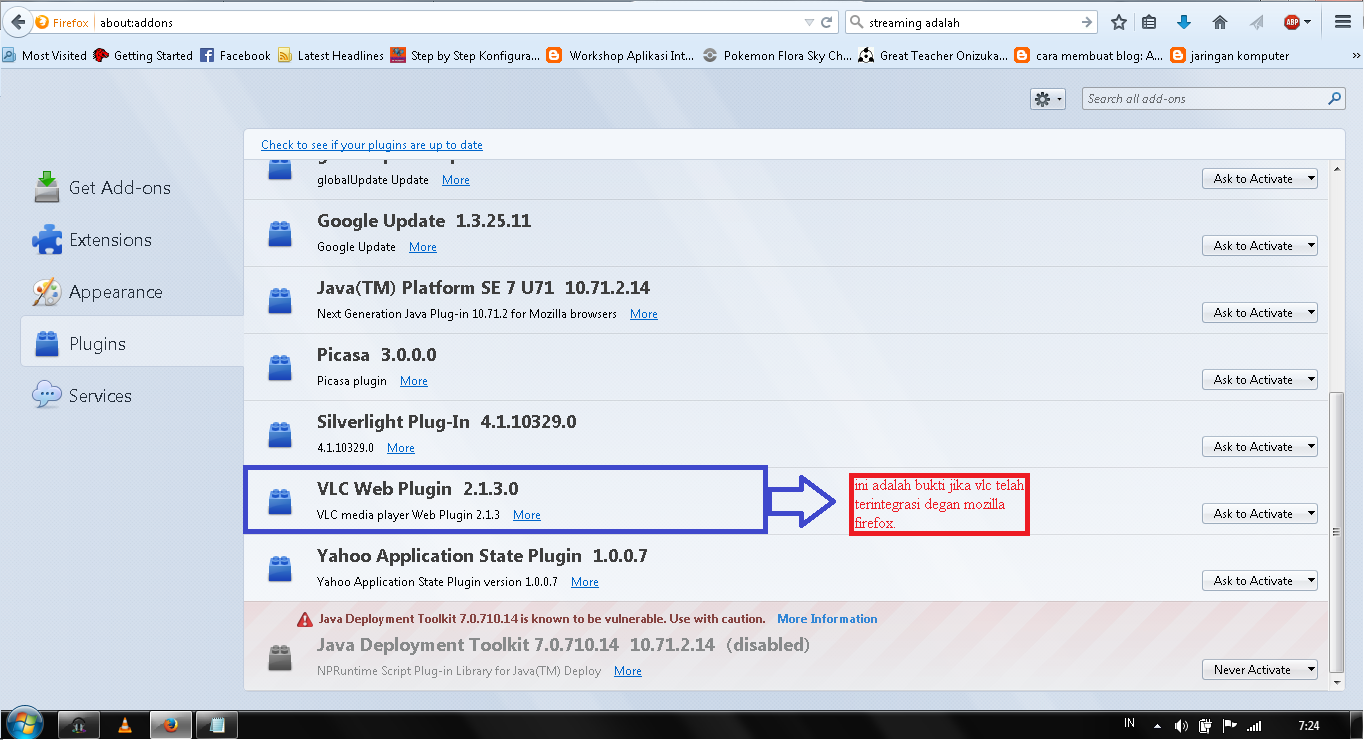
6.  Video yang akan dishare selanjutnya akan diputar menggunakan aplikasi vlc. Lakukan pengecekan pada mozilla firefox apakah sudah aplikasi vlc-nya terintegrasi terhadap mozilla firefox dengan cara mengklik tools >> add-ons >> plugins. Jika sudah terintegrasi, akan keluar tampilan seperti berikut :


7. Selanjutnya kita mencoba melihat apakah file video yang anda share dapat diakses dengan memasukkan alamat webnya yaitu localhost/VOD_On_VLC/test.html, maka akan muncul tampilan seperti berikut :
dibawah ini adalah gambar video setelah di play :
9.Jika langkah diatas untuk menampilkan satu file video, maka berikut merupakan langkah untuk menampilkan 3 file pilihan video yang dapat dipilih. Langkah - langkah yang perlu ditambahkan adalah menambahkan file html dan 2 file video lagi ke dalam folder VOD_On_VLC. File html yang ditambahkann terdiri dari list dimana berisi html untuk memilih video yang diinginkan dan juga html yang berisi content dari variasi video yang akan dishare. Berikut tampilan file html dan file video yang penulis tambahkan ke folder VOD_On_VLC :
10. Selanjutnya buat isi file html bernama list seperti tampilan berikut. Perlu diperhatikan bahwa judul video pada list html harus sama dengan judul file video yang disimpan pada folder VOD_On_VLC  tadi.

11.apabila  langkah - langkah diatas telah diikuti, maka dapat melakukan percobaan berhasil atau tidaknya konfigurasi yang dilakukan. Caranya masukkan dns pada browser seperti tampilan berikut :
Selain itu bisa juga mengakses video yang dishare orang lain dengan cara memasukkan alamat IP yang dimiliki PC orang tersebut.


Demikian langkah - langkah mengkonfigurasi atau membangun video streaming berbasis web dengan XAMPP, terima kasih dan semoga bermanfaat. 

sekian terimakasih 

Senin, 12 Januari 2015

 Dasar teori

VLC  
VLC Media Player merupakan perangkat lunak (software) pemutar beragam berkas (file) multimedia, baik video maupun audio dalam berbagai format, seperti MPEG, DivX, Ogg, dan lain-lain.[5] VLC Media Player juga dapat digunakan untuk memutar DVD,VCD, maupun CD. VLC Media Player bersifat sumber terbuka (open source) dan tersedia untuk berbagai sistem operasi. Mulai dari Microsoft Windows, beragam distro Linux, Mac OS, dan beberapa sistem operasi lainnya.

  Salah satu kelebihan yang paling menonjol dari VLC Media Player adalah kelengkapan codec yang dimiliki. Dengan kata lain, VLC dapat memutar hampir seluruh jenis berkas audio maupun video yang ada.VLC Media Player adalah program multimedia player yang sangat portabel. Singkatnya, program ini bisa dipakai untuk memutar berkas multimedia, baik yang ada di komputer, keping CD atau DVD, hingga untuk streaming di internet.
     Di balik tampilan programnya yang sederhana, pemutar berkas multimedia ini dilengkapi dengan beragam fitur tambahan, seperti kemampuan subtitle, tag format, konversi, filter, skin, dapat dioperasikan melalui berbagai interface, tersedia dalam bahasa Indonesia, dan masih banyak lagi. Bahkan, program ini juga bisa dijadikan sebagai server untuk kebutuhan streaming di jaringan lokal dan internet.

Berikut adalah spesifikasi VLC Media Player:

1.Ukuran File: 9.8MB (unduh), 16.3MB (installed)

2.Publisher: PortableApps.com (John T. Haller) dan VideoLAN
 Video Streaming
   Streaming adalah sebuah teknologi untuk memainkan file video atau audio secara langsung ataupun dengan pre-recorder dari sebuah mesin server (web server) . Dengan kata lain, file video ataupun audio yang terletak dalam sebuah server dapat secara langsung pada browser saat proses buffering mulai berjalan. File video atau audio di stream, akan berbentuk sebuah buffer di komputer client, dan data video – audio tersebut akan mulai di download ke dalam buffer yang telah terbentuk pada mesin client. Dalam waktu sepersekian detik, buffer telah terisi penuh dan secara otomatis file videoaudio langsung dijalankan oleh sistem. Sistem akan membaca informasi dari buffer dan tetap melakukan proses download file, sehingga proses streaming tetap berlangsung ke computer client.
 Dalam video streaming, terdapat 2 komponen yang berpengaruh yaitu server dan client. Settingan pada server terdapat 3 format yang penulis sajikan yaitu format HTTP, RTSP dan RTP. Berikut tahap - tahap mensetting video streaming baik server maupun client.


  Cara Kerja Video Streaming

a. Server and Client
Video streaming terbentuk hanya karena terdapat server (memiliki jaringan serta ruang penyimpanan yang besar) dan klien (PC pribadi) yang dapat berkomunikasi dalam bentuk bit. Video Streaming bukanlah tentang bagaimana Anda dapat membaca file video yang sebenarnya, namun lebih merupakan metode pengiriman media antara dua computer.

b.Mentransfer Bit dan Bytes
Server menyimpan file video yang berisi beberapa bit dan byte – byte kode. Kode – kode ini berisi petunjuk agar pada saat yg sama computer

c. Membaca dan Menerima Film

 Setelah server melakukan koneksi dengan remote client (komputer pribadi), ia mulai  mentransfer instruksi untuk memutar video di computer dalam bentuk kode stream yang berukuran kecil. Kode-kode tersebut ditransfer dalam suatu paket melalui jaringan dan di load dalam memory computer. Komputer memproses kode-kode video da kemudian menampilkannya pada layar.

d. Memerlukan Buffer
Computer menyimpan dan mengolah kode-kode video dalam file buffer, sehingga tidak harus terus menerus harus tersambung ke server. Jika koneksi terputus untuk sementara, maka server akan mengetahui sampai sejuh mana file berhasil di buffer, untuk kemudian server amakn mengirimkan kode-kode selanjutnya untuk memutar video. Komputer mendownload dan menyimpan kode-kode video dalam buffer dengan baik secara terus menerus hingga video siap dimainkan di layar.
 e. Format dan Media Player
Untuk membaca kode-kode file yang diterima dari server tersebut, diperlukan suatu cara.  Jika kita langsung membukanya pada computer, Anda tidak akan tahu bahwa file tersebut adalah file video. Jadi computer menggunakan suatu perangkat lunak yang disebut media player untuk menampilkan kode-kode tersebut pada layar.Ada banyak aplikasi player yang ada, dan sebelumnya kedua server dan PC client harus mempunyai persetujuan mengenai perungkat lunak yang dapat digunakan untuk menampilkan video.


langkah-langkah pengerjaan :

A.menggunakan HTTP
1.bukalah aplikasi VLC pada windows
2.pilih media pada VLC >>> buka steam jaringan :

kemudian klik Tambah untuk menambahkan video yang ingin distreamingkan.

3. Kemudian klik stream, maka akan muncul tampilan seperti berikut :
kemudian pada New destination pilih menjadi HTTP,karena untuk melakukan streaming video jenis unicast yaitu bisa dibuka dari satu pc server untuk satu pc client.
4.lalu pilih add , akan muncul :
5.kemudian klik next :

6. kemudian  Langkah selanjutnya Konfigurasi pada PC Client yaitu dengan mengklik Menu Media dan pilih Open Network Stream, maka akan muncul tampilan berikut :
  Pada Network Protocol masukkan alamat URLnya yaitu http://192.168.18.156:8080/tes dan klik Play, maka akan terhubung antara PC Client dengan PC Server. Konfigurasi untuk HTTP Selesai.

B.mengunakan RSTP(Unicast)

1.bukalah aplikasi VLC pada windows
2.pilih media pada VLC >>> buka steam jaringan :

kemudian klik Tambah untuk menambahkan video yang ingin distreamingkan.

3. Kemudian klik stream, maka akan muncul tampilan seperti berikut :
 kemudian pada New destination pilih menjadi RSTP,karena untuk melakukan streaming video jenis unicast yaitu bisa dibuka dari satu pc server untuk satu pc client.
4. lalu pilih add , akan muncul

5. kemudian klik next 
 6. kemudian  Langkah selanjutnya Konfigurasi pada PC Client yaitu dengan mengklik Menu Media dan pilih Open Network Stream, maka akan muncul tampilan berikut : 


  Pada Network Protocol masukkan alamat URLnya yaitu RSTP://192.168.18.156:8554/tes dan klik Play, maka akan terhubung antara PC Client dengan PC Server. Konfigurasi untuk RSTP Selesai.

C.menggunakan RTP (multicast)
1.bukalah aplikasi VLC pada windows
2.pilih media pada VLC >>> buka steam jaringan :

kemudian klik Tambah untuk menambahkan video yang ingin distreamingkan.

3. Kemudian klik stream, maka akan muncul tampilan seperti berikut :
 kemudian pada New destination pilih menjadi RSTP,karena untuk melakukan streaming video jenis unicast yaitu bisa dibuka dari satu pc server untuk satu pc client.
4. lalu pilih add , akan muncul

5. kemudian klik next 

 6. kemudian  Langkah selanjutnya Konfigurasi pada PC Client yaitu dengan mengklik Menu Media dan pilih Open Network Stream, maka akan muncul tampilan berikut : 


Pada Network Protocol masukkan alamat URLnya yaitu RST://192.168.18.156:5004dan klik Play, maka akan terhubung antara PC Client dengan PC Server. Konfigurasi untuk RSTP Selesai.

 Referensi :
 https://cewekkarir.wordpress.com/tag/definisi-video-streaming/

Selasa, 16 Desember 2014

Dasar Teori


3CX Phone System adalah sebuah software IP PBX yang dapat menggantikan perangkat fisik PBX / PABX. IP PBX dari 3CX ini telah didevelop khusus untuk sistem operasi Windows dan berprotokol standar SIP, sehingga akan lebih mudah dimanage dan tentunya akan cocok dengan segala jenis SIP Phone, softphone maupun IP Phone.


3CX Phone System, selain berbasis Windows, 3CX juga memberikan paket teknologi komunikasi yang lengkap dengan menyertakan voice mail, fax, email dan status kehadiran/online user dan juga Video Call.
Masing-masing user juga dapat mengkonfigurasi pengaturan extensinya masing-masing melalui web-based user portal, yang tentunya dapat diakses dari mana saja tanpa bantuan IT Staff. di antaranya fitur-fitur seperti Call Forwarding dan Caller ID.

Dengan konsol web-based, administrator pun dapat dengan mudah membuat extensi-extensi baru dan mengubah pengaturan IP PBX. Dan karena 3CX Phone System adalah aplikasi Windows, tentunya akan sangat mudah dimonitor dan dikontrol. Anda dapat meingstall 3CX pada sebuah server yang sudah ada, atau bisa divirtualisasikan dan tidak memerlukan perangkat , tenaga dan biaya manajemen tambahan.
Dan yang paling penting dari semua itu, dapat dengan mudah dibuat backup, untuk restorasi ke perangkat lain seandainya terjadi kerusakan pada server.
sebelum mengkonfigurasi kita harus menyediakan 1 laptop sebagai server, kemudian kita juga harus mempunyai smart phone sebagai clientnya.
Berikut ini adalah cara menginstal dan mengkonfigurasi 3CX Phone System :
1    install aplikasi 3cx yang sudah di download,dan lalu tunggu sampa ipenginstalan selesai

 Setelah melakukan penginstalan, config sesuai berikut :
pilih bahasa yang ingin digunakan.
 Ada dua pilihan Local Ip address yang disediakan, silahkan pilih salah satu, tidak ada pengaruh sama sekali jika anda memilih local yang lain, hanya perbedaan menconfig account pada client saja

Masukkan Public IP nya

ikuti config default nya saja, kemudian NEXT

 disini kami memilih no extention yaitu 3digit ,NEXT

 ikuti config default dan isi SMTP server,e-mail address sesuai dengan  ke inginan kita ,lalu  NEXT

masukkan username, password dan confirm password sesuai keinginan anda. Username ini akan digunakan   pada saat anda ingin melakukan perubahan pada server ini.

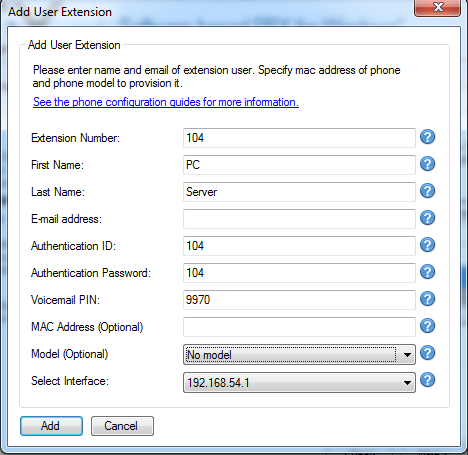
Kemudian tambahkan client dengan click add, disini kami menggunakan 3 client

Client 1

Client 2

Client 3

Client 4

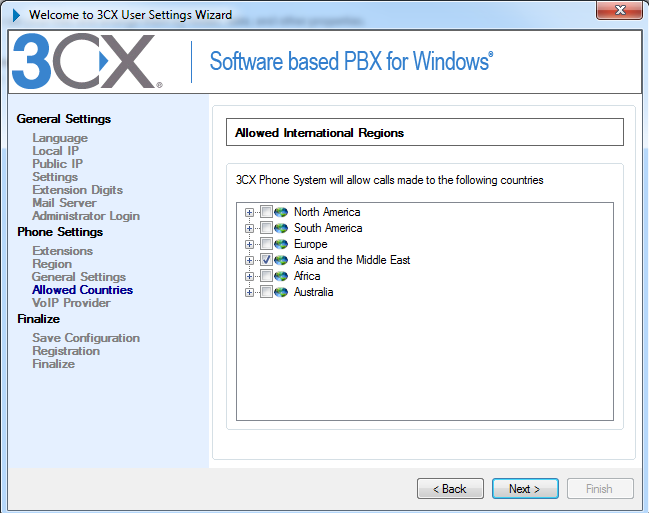
 ikuti config default, NEXT

Operator atau admin nya menggunakan extension 104

 ikuti config default, NEXT

Tunggu beberapa menit sampai config yang kita lakukan tadi tersimpan

Skip aja

dan finish
setelah melakukan konfigurasi, kita dapat malakukan pengecekan menggunakan 3cx phone system management console lalu >> server manager >> extention status seperti gambar dibawah :

kemudin kita melakukan konfigurasi 3cx pada smartphone kita dengan cara : 
1.  Kita harus mempunyai aplikasi 3CX
2. Setelah terbuka, klik menu, kemudian klik account
  •  Account name : nama yang sudah kita tentukan 
  •  Caller ID : nama kalian
  •  Ekstension : no. Ekstension yang telah kita atur
  •  ID : no. Ekstension yang telah kita atur
  •  Password :no. Ekstension yang telah kita atur


3.  Pilih OK
4. 3CX siap digunakan

dibawah ini adalah hasil dari pratikum yang kami lakukan


ini adalah proses pemanggilan ke pada no extention 101


dan ini adalahhasil dari pemanggilan tersebut 


referensi : 


2


Popular Posts